NetBox
La salle 3D, lue en direct dans NetBox
Toutes les baies d’un site à leur place, avec leurs faces avant et arrière, dessinées à partir de l’inventaire NetBox du moment. Une vue pour comprendre une salle d’un coup d’œil, et y retrouver un équipement.
Sommaire
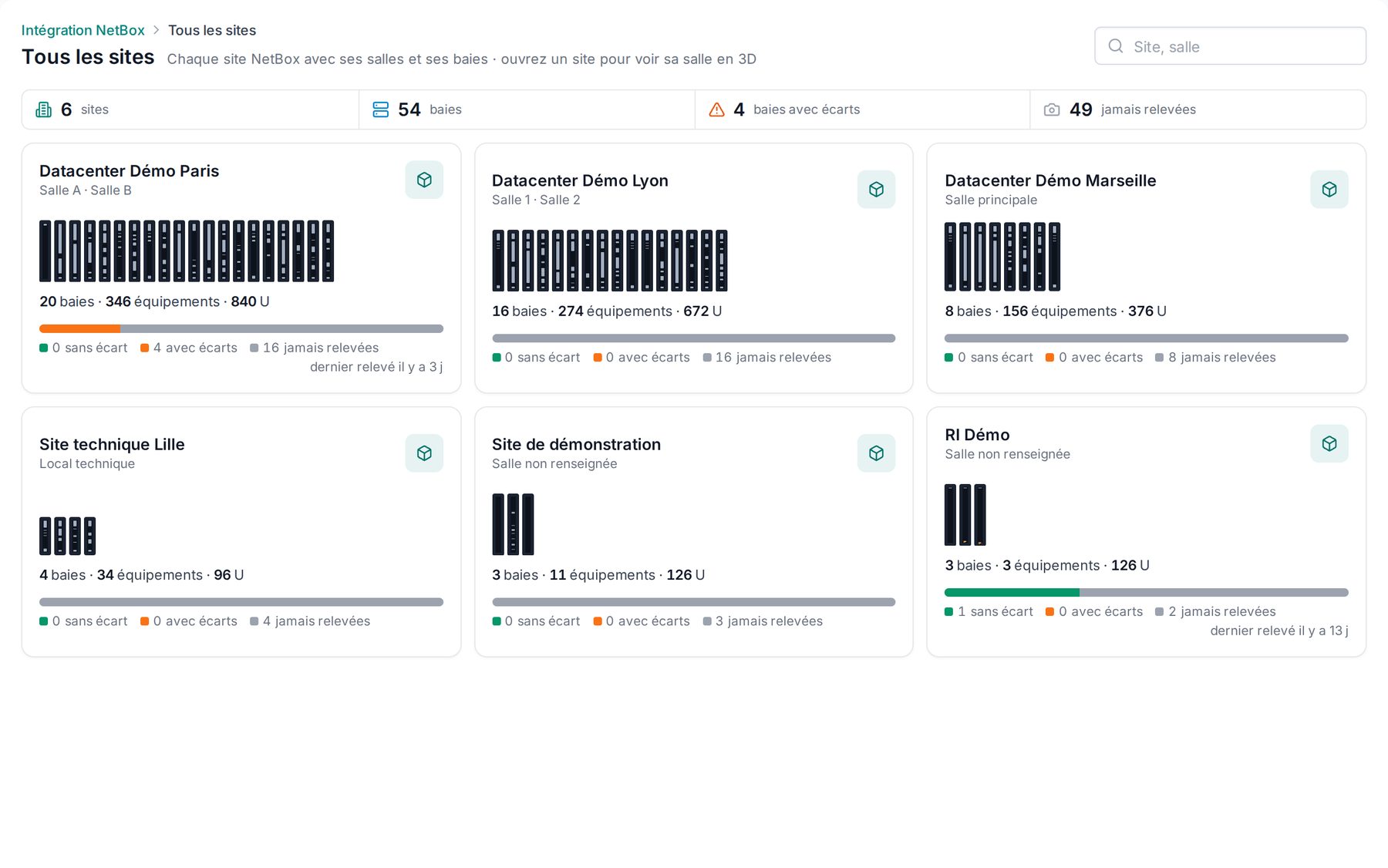
Un inventaire NetBox se lit habituellement baie par baie, en élévation, ou sous forme de listes. C’est précis, mais difficile à embrasser : combien de baies dans cette salle, lesquelles sont pleines, où sont celles qui posent problème ? La salle 3D répond à ces questions dans une seule vue, au sein même de vos pages NetBox.
Cet article présente la salle 3D : d’où viennent ses données, comment la parcourir, ce que montrent ses modes d’affichage, et comment elle s’articule avec les relevés photo.
Lue en direct, jamais recopiée
La salle 3D ne stocke pas sa propre version de l’inventaire. À chaque ouverture, elle lit dans NetBox les salles du site, leurs baies et les équipements qu’elles contiennent, avec leur position en U et leur face. Ce que vous voyez est donc l’état du référentiel à cet instant : un équipement ajouté dans NetBox le matin apparaît dans la salle l’après-midi, sans export ni synchronisation.
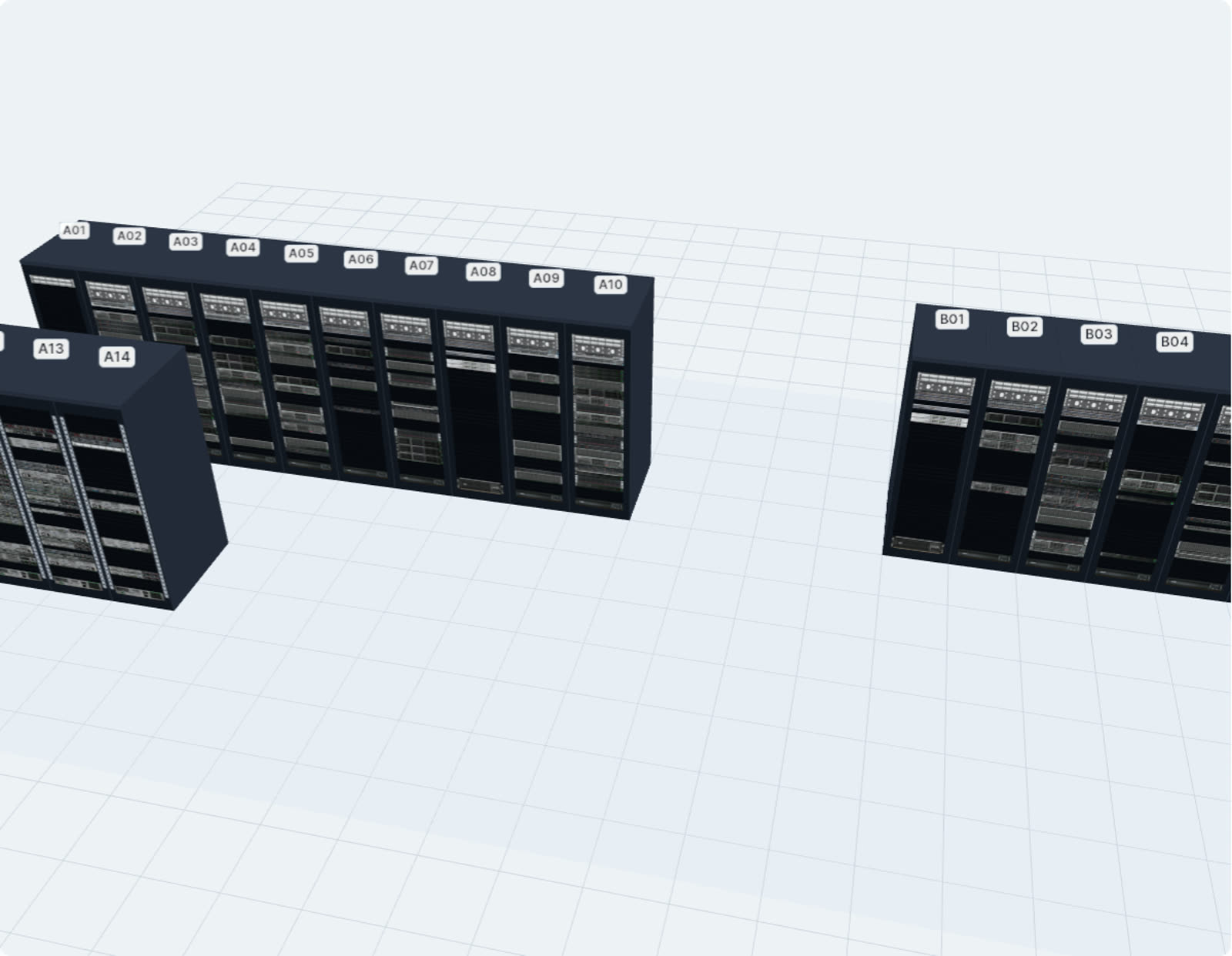
Le placement des baies dans la salle s’appuie sur un plan de salle décrit dans NetBox. Les baies se répartissent en rangées, comme dans la salle réelle, et chacune porte son nom.
Ce choix a une conséquence simple : la salle 3D est exactement aussi juste que NetBox. Si le référentiel se trompe, la 3D se trompe avec lui. C’est précisément pour cela qu’elle est reliée aux relevés photo, qui confrontent le référentiel au terrain.
Ce que montre l’écran
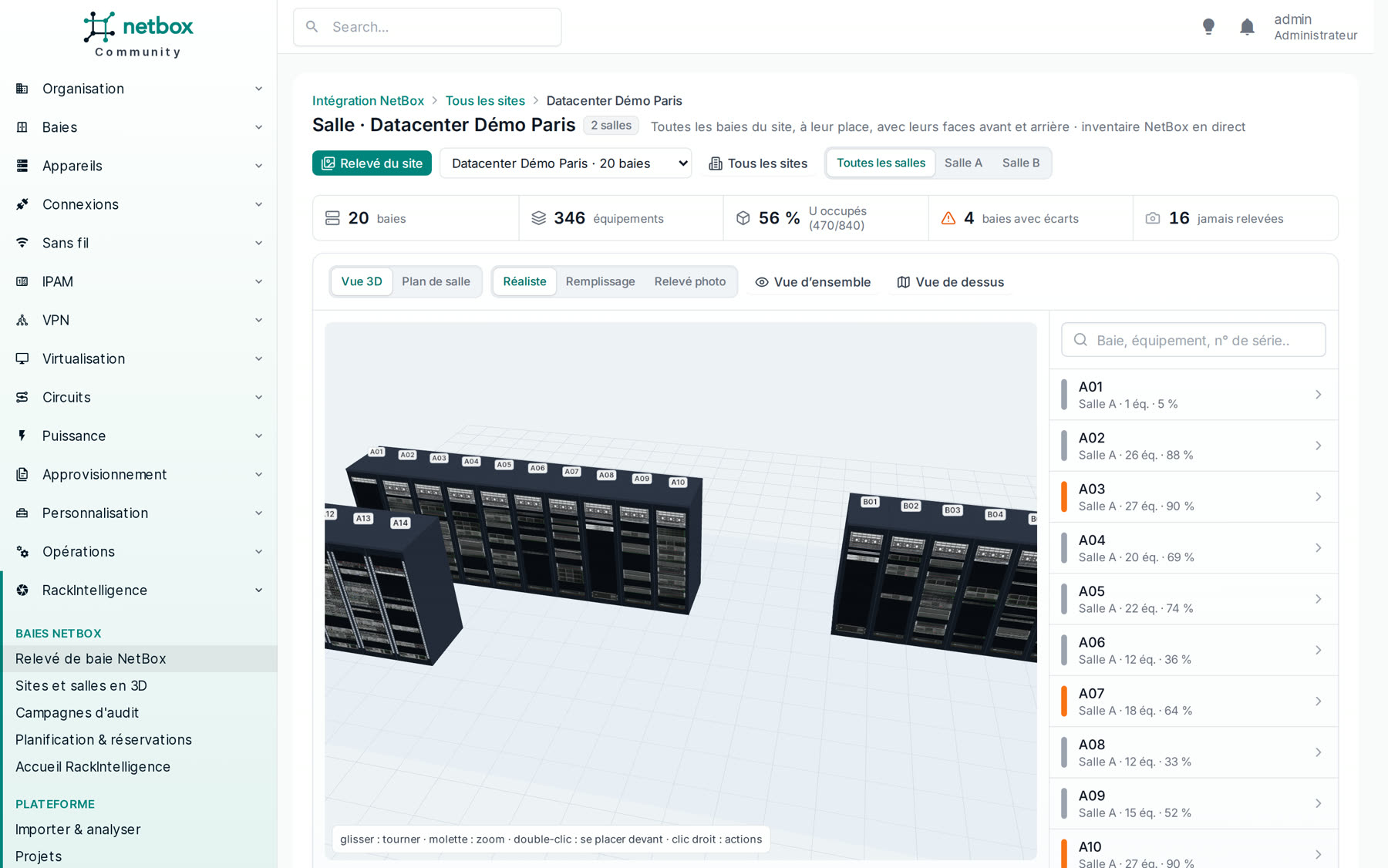
En haut, une ligne de chiffres résume le site : nombre de baies, nombre d’équipements, part des U occupés, baies avec écarts et baies jamais relevées. Sur le banc de démonstration, le Datacenter Démo Paris compte 20 baies et 346 équipements.
Au centre, la vue 3D. À droite, la liste des baies du site, chacune avec sa salle, son nombre d’équipements et son taux de remplissage ; un repère de couleur signale celles qui ont des écarts en attente. Un champ de recherche retrouve une baie, un équipement ou un numéro de série.
Un sélecteur permet de passer d’une salle à l’autre ou de les afficher toutes. Un autre bascule entre la vue 3D et le plan de salle, plus sobre, vu de dessus.
Trois façons de regarder une salle
Réaliste
Chaque baie est dessinée avec ses équipements en façade, à leur position en U. C’est la vue la plus proche de ce qu’on voit en entrant dans la salle : utile pour se repérer avant une intervention, ou pour expliquer une salle à quelqu’un qui ne la connaît pas.
Remplissage
Les façades laissent place à une lecture de capacité : ce qui est occupé, ce qui est libre. Les baies pleines et les baies presque vides ressortent immédiatement, ce qui aide à préparer l’installation d’un nouvel équipement.
Relevé photo
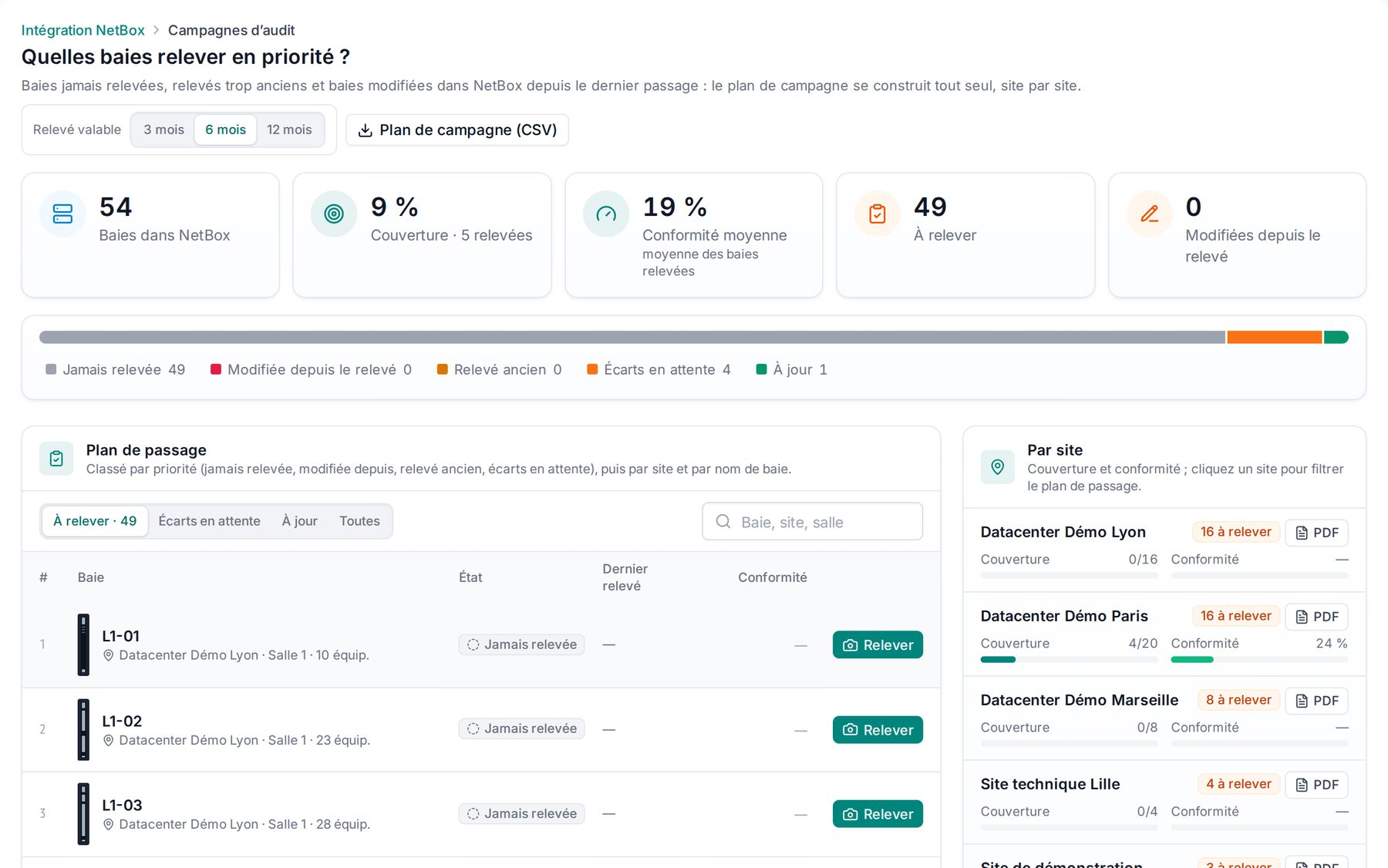
Ce mode met en avant l’état du relevé de chaque baie : sans écart, avec écarts en attente, jamais relevée. C’est la lecture de l’audit, posée sur la salle : on voit d’un coup d’œil quelle rangée a été couverte et laquelle reste à faire.
Se déplacer dans la salle
La navigation se fait à la souris, avec des gestes affichés en bas de la vue :
- glisser pour tourner autour de la salle ;
- molette pour s’approcher ou s’éloigner ;
- double-clic sur une baie pour se placer devant elle ;
- clic droit pour ouvrir les actions disponibles sur la baie.
Deux raccourcis replacent la caméra : la vue d’ensemble, pour revoir toute la salle, et la vue de dessus, pour lire les rangées comme sur un plan. Un clic sur une baie de la liste de droite produit le même effet qu’un double-clic dans la vue : la caméra s’installe face à elle.
Faces avant et arrière, et la vue Baie
Un équipement n’est pas toujours monté en façade. La salle 3D tient compte de la face déclarée dans NetBox : les équipements de la face arrière sont dessinés à l’arrière de la baie, et l’on tourne autour pour les voir.
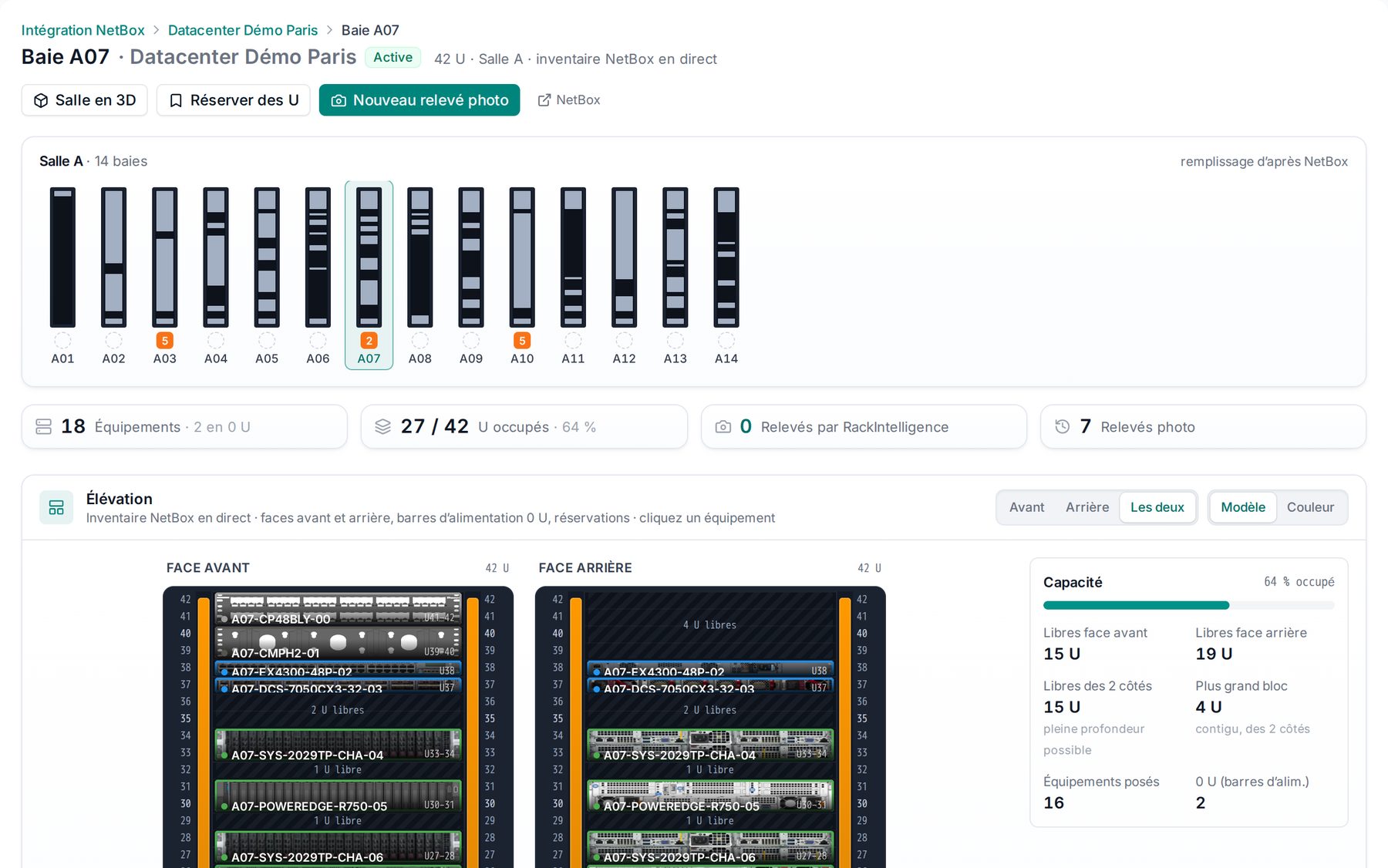
Depuis une baie, on ouvre la vue Baie, qui reprend le même inventaire en détail : élévation de la face avant et de la face arrière côte à côte, barres d’alimentation montées en 0 U, réservations d’U, et un encart de capacité qui donne les U libres de chaque côté et le plus grand bloc contigu disponible. Un mini-plan de la salle, en haut, permet de passer à la baie voisine sans revenir en arrière.
De la salle au relevé photo
La salle 3D montre ce que NetBox déclare. Le relevé photo montre ce qui est réellement en baie. Les deux se rejoignent naturellement. Depuis la salle, le bouton « Relevé du site » lance les relevés ; depuis une baie, « Nouveau relevé photo » ouvre directement la prise de vue.
Une fois la photo comparée à NetBox, U par U, les écarts trouvés se traitent ligne par ligne, avec validation humaine avant toute écriture. Quand les corrections sont validées et écrites dans NetBox, la salle 3D les montre à la prochaine ouverture, puisqu’elle lit le référentiel en direct. La boucle est fermée : le terrain corrige le référentiel, et le référentiel corrigé redessine la salle.
Pour qui, et pour quoi
La salle 3D sert à plusieurs métiers. Le technicien prépare son intervention et sait à quoi s’attendre en ouvrant la porte de la salle. Le responsable d’exploitation voit d’un coup d’œil les baies saturées et celles qui ont des écarts. L’équipe qui planifie une installation repère l’espace libre avant de réserver des U. Et lors d’une revue avec un tiers, la salle se montre plutôt qu’elle ne se décrit.
Comme le reste de la plateforme, la salle 3D est servie depuis vos serveurs, dans vos pages NetBox, avec les comptes et les rôles que vous avez définis. Pour la voir sur votre propre inventaire, demandez une démonstration.